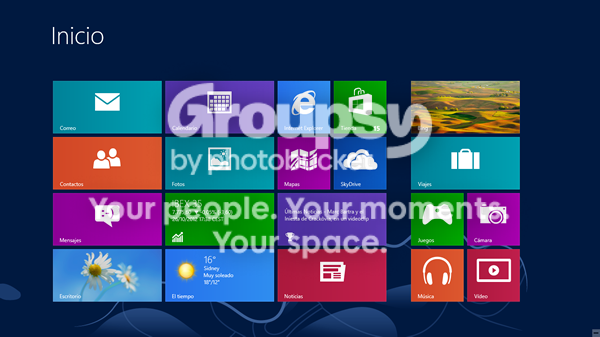
Para Instalar Windows 7 en la maquina Virtual es necesario
crear la “maquina virtual”
1-Abrimos nuestra máquina virtual, dando clic en NUEVO

2- Colocamos los datos que nos pide, y le cambiamos la
versión de acuerdo a lo que se instalara,en este caso será Windows 8

3-El tamaño de la memoria no debe pasar del color verde,
para hacer esto posible derecha colocamos la cantidad de “750”

4- Unidad de disco, seleccionamos la segunda opción y
oprimimos CREAR

5- En la ventana de Tipo de archivo de disco duro, debemos
elegir la 3 opción que nos muestra. Clic en NEXT

6-En esta ventana dejamos la opción que nos viene
seleccionada y le damos clic en NEXT

7-En el lado izquierdo nos muestra un recuadro donde podemos
cambiar la cantidad de ubicación del archivo y tamaño, en este caso debemos
cambiarla a “25.00”

8-Listo se creo nuestra maquina virtual.

9.-Ya que tenemos nuestra maquina virtual le damos clic en sistema y dejamos habilitada solo la opción CD/DVD, le damos aceptar

9-Le damos clic en iniciar, la pantalla se pondrá negra
porque está cargando,


10.-Le cambiamos el idioma y formato

11.-Le damos clic en instalar y comenzara a cargar


12.-Elegimos el sistema operativo siempre y cuando sea de 86/siguiente

13.-Aceptamos los términos y damos siguiente

14.-Elegimos el tipo de instalación "personalizada avanzada"

15.-Cuando llegamos aquí vamos a crear dos particiones, una de 9500 para windows 7/aplicamos, y lo que sobra para RESPALDO/aplicamos


16.-Nos ubicamos en la segunda partición y daremos siguiente

17.-Comenzara la istalacion y se reiniciara varias veces. durante ese proceso no oprimir ninguna tecla


18.-Empezara a prepararse el equipo


19.-Escribimos el nombre de equipo y damos siguiente

20.-Nos aparecerá dar una contraseña le daremos siguiente

21.-Seleccionamos la primera opción de configuración

22.-Establecemos fecha y hora

23.-Elegimos cualquiera de las dos primeras opciones y posteriormente empezara a cargarse


24.-Aquí se estará finalizando la configuración

25.-Empezara a prepara escritorio

26.-Nos vamos a equipo y daremos nombre a windows 7/RESPALDO

27.-Por ultimo vamos a checar si conecta a Internet