1.-Entrar a la BIOS con "F12" y seleccionar CD/DVD dar "F10" para salir/esperar


2.-Elegir idioma y dar siguiente

3.-Le damos instalar ahora

4.-Escribir la clave del producto

5.-Seleccionar el tipo de sistema

6.-Acepto los términos y le doy siguiente

7.-Elegir instalación - personalizado

8.-Asignar 30 000 megabytes a windows8/aplicar

9.-Asiganar el resto a la unidad D/aplicar y formatear

10.-Seleccionar partición 3/siguiente/aceptar


11.-Esperar el proceso de instalación

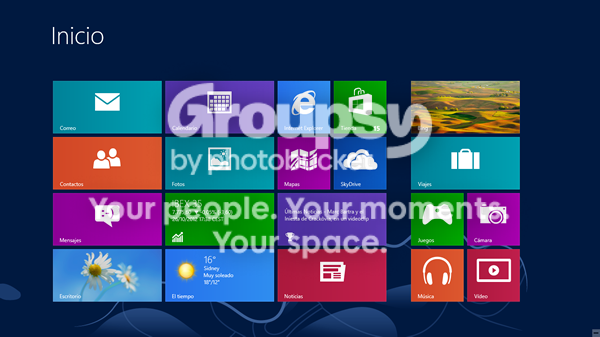
12.-Elegir un sistema operativo, en este caso sera windows 8

13.-Personalizar tu PC y esperar


14.-Entrar al explorador de wqindows7/seleccionar unidad C/renombar con windows8


15.- Seleccionar unidad D/renombrar windows 7

16.-Seleccionar unidad E/ renombrar con RESPALDO


17.- Terminamos, asi nos queda windows 7- windows8- RESPALDO
Instalacio de Windows 7
1.-Reiniciamos la computadora, F2 para entar a la BIOS

2.-Seleccionar CD/DVD

3.-Oprimir F10 para salir y guardar

3.-Oprimir F10 para salir y guardar
3.-Oprimir F10 para salir y guardar
4.-Elegimos el idioma, dar siguiente

5.- Le damos en instalar ahora

6.-Seleccionamos el sistema a instalar

7.-Aceptamos términos

8.-Elegimos tipo de instalación personalizada

9.-Eliminamos todas las particiones


10.- Le damos nuevo, aplicar 50 000 megabytes para windows 7/aplicar. Ledamos clic en nuevo y aplicar el resto a la unidad D/aplicar/formatear


Seleccionamos particion dos, le damos siguiente, comenzara a instalar windows 7.
(mientras este en proceso no oprimir ninguna tecla)


12.- Ingresamos nombre del equipo

13.-Introducir contraseña/siguiente

14.-Ingresar clave del producto.en caso de no tenerla desmarcar la casilla que se encuentre/siguiente

15.-Ingresar la fecha/hora actual

16.-Seleccionar la configuración recomendada


17.-Entramos a equipo, seleccionar la unidad D y renombrar como RESPALDO


Muy buena explicación, solo pon todo de una sola fuente y listo.
ResponderBorrar